
Dicter ses mails sur Mac proprement : Mail, Gmail, Outlook
La dictée de macOS écrit tes mails, mais elle ne les remet pas au propre. Voici comment dicter la ponctuation, garder un ton soigné et ne plus taper tes formules de politesse.
Dicter ses mails fait gagner du temps, surtout quand la boîte déborde. Le problème vient après : une phrase sans virgule, un « euh » resté au milieu, un ton trop oral pour un client. Ce guide montre comment dicter un e-mail propre sur Mac, dans Mail, Gmail ou Outlook, d'abord avec la dictée intégrée à macOS, puis avec une app qui remet le texte au propre.
Étapes et commandes vérifiées le 28/09/2026 sur l'assistance Apple. Les noms des menus peuvent varier un peu selon ta version de macOS.
Peut-on dicter ses mails sur Mac sans rien installer ?
Oui. La dictée est déjà dans macOS et elle écrit partout où tu peux taper du texte : le corps d'un message dans Mail, un brouillon Gmail dans ton navigateur, une réponse dans Outlook.
- Ouvre le menu Pomme, puis Réglages Système, puis Clavier. Descends jusqu'à Dictée et active-la.
- Clique dans le champ où tu veux écrire : l'objet ou le corps du message.
- Appuie sur la touche Micro si ton clavier en a une, utilise le raccourci de dictée, ou passe par le menu Édition, puis Démarrer Dictée.
- Parle quand le curseur clignote ou que tu entends le petit son.
- Pour finir, appuie sur Échap, sur la touche Micro ou sur le raccourci. La dictée s'arrête aussi seule après 30 secondes sans parole.
Pour tout le détail, raccourcis et langues compris, on a fait un guide à part : comment dicter un texte sur Mac.
Comment dicter la ponctuation d'un e-mail ?
Dans les langues prises en charge, dont le français, la dictée de macOS ajoute seule les virgules, les points et les points d'interrogation. L'option s'appelle « Ponctuation auto », dans les mêmes réglages. Pour le reste, tu dis le signe à voix haute :
| Tu dis | Tu obtiens |
|---|---|
| « virgule », « point » | , et . |
| « point d'interrogation », « point d'exclamation » | ? et ! |
| « deux-points », « point-virgule » | : et ; |
| « guillemet ouvrant », « guillemet fermant » | « … » |
| « nouvelle ligne » | Un retour à la ligne |
| « nouveau paragraphe » | Une ligne vide, pour aérer |
| « arobase » | @ |
Quelques commandes de dictée de macOS utiles dans un mail, tirées de la liste d'Apple.
Un mail se lit mieux en petits paragraphes. Dis « nouveau paragraphe » après la formule d'appel, puis entre chaque idée. Et quand le Mac n'est pas sûr d'un mot, il le souligne en bleu : clique dessus pour choisir une autre proposition.
Comment dicter un mail qui sonne propre ?
La dictée de macOS transcrit, elle ne réécrit pas. Si tu te reprends au milieu d'une phrase, les deux versions restent, et c'est à toi de nettoyer. Quelques habitudes aident beaucoup, quel que soit l'outil :
- Pense ta phrase avant d'appuyer sur la touche. On dicte mieux une idée qu'on a déjà en tête.
- Dicte l'objet à part, dans son champ, en quelques mots.
- Découpe le corps en deux ou trois blocs plutôt qu'en un long monologue.
- Relis toujours avant d'envoyer, surtout les noms, les chiffres et les dates. Un « quinze » compris « seize » ne se voit pas à la première lecture.
Pour tes formules qui reviennent (« Je reste disponible pour toute question », ta signature), macOS a un outil pensé pour le clavier : les Remplacements de texte, dans Réglages Système, puis Clavier. Tu tapes une abréviation, le Mac la remplace par la phrase entière.
Mail, Gmail, Outlook : qu'est-ce qui change ?
Pour la dictée de macOS, presque rien : elle écrit là où se trouve le curseur, que tu sois dans Mail, dans Outlook ou dans Gmail ouvert dans Safari ou Chrome. Les seules différences viennent des champs. Clique dans le bon avant de parler (destinataire, objet, corps), sinon ton texte atterrit au mauvais endroit.
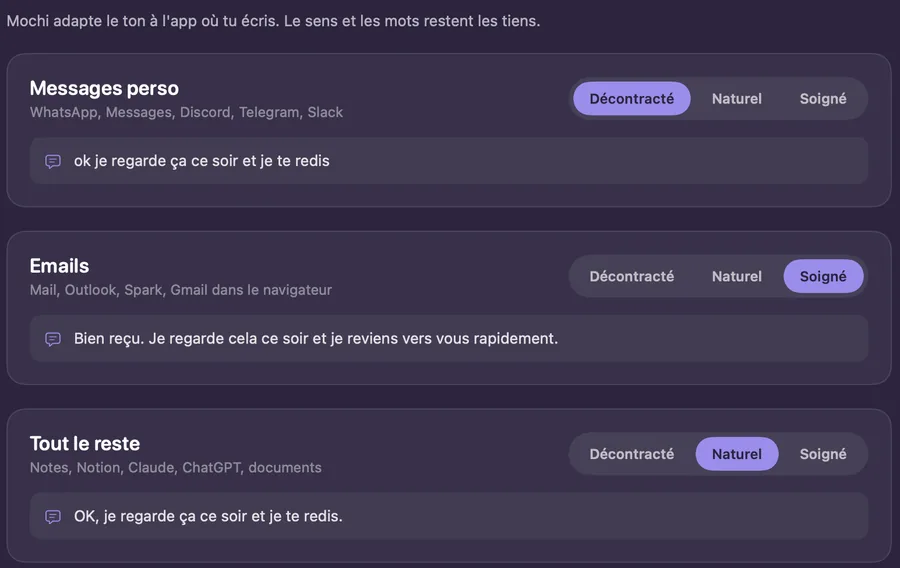
Avec une app de dictée par IA, l'app compte davantage, parce que certaines adaptent le ton à l'endroit où tu écris. C'est le cas de VoiceMochi, plus bas. Elle reconnaît Mail, Outlook et Spark comme des apps de mail. Gmail ouvert dans un navigateur, en revanche, elle le voit comme ton navigateur : il suit le réglage « Tout le reste ». Si tu écris surtout tes mails dans Gmail sur le web, passe ce réglage en « Soigné ».
Dicter ses mails avec VoiceMochi
C'est notre app, garde-le en tête en lisant ce passage. VoiceMochi est une app de dictée pour Mac : tu maintiens fn (ou Option droite, ou la touche de ton choix), tu parles, tu relâches, et le texte s'écrit là où clignote ton curseur. La différence avec la dictée de macOS tient à ce qui se passe entre ta voix et le texte.
Une IA remet ta dictée au propre. Elle enlève les « euh » et les faux départs, garde en général seulement ta correction quand tu dis « jeudi, non pardon, vendredi », et corrige la ponctuation, les majuscules et les accords. Quand le texte est long, elle fait des paragraphes. Tu n'as donc pas besoin de dire « virgule » ou « nouveau paragraphe ».
Ensuite, le ton suit l'app. Dans les apps de mail, le style par défaut est « Soigné » : des phrases complètes et bien construites, des paragraphes aérés. La consigne interdit d'ajouter une salutation ou une signature que tu n'as pas dites, donc rien ne s'invente dans ton message. Dans WhatsApp ou Messages, le même texte sort en style décontracté.
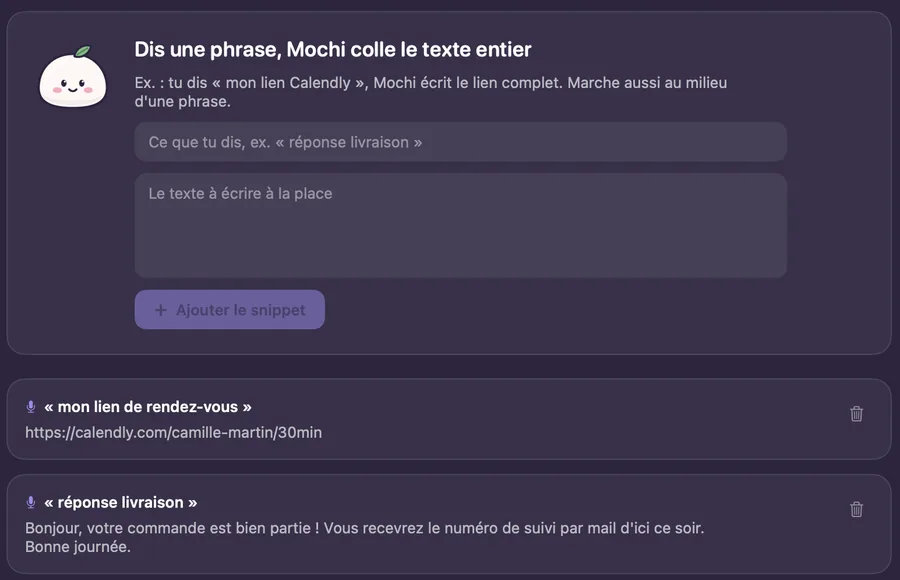
Pour les formules, il y a les Snippets. Tu choisis une phrase courte, par exemple « ma signature pro », et le texte complet qu'elle doit coller. Tu la dis seule ou au milieu d'une phrase, et VoiceMochi écrit le texte entier à la place.
Trois autres outils servent souvent pour les mails :
- le Dictionnaire, pour que les noms de tes clients et de tes produits soient toujours bien écrits ;
- les consignes à la voix : tu sélectionnes un mail reçu, tu maintiens la touche et tu dis « réponds-lui que c'est d'accord pour jeudi » ; la réponse s'affiche et elle est déjà copiée ;
- la traduction à la volée : tu parles français et le mail s'écrit en anglais, en allemand ou dans une autre des langues proposées.
Les limites, maintenant. Par défaut, ta voix part vers un service de transcription en ligne, et la remise au propre passe toujours par un serveur. Il faut donc une connexion, et c'est à savoir avant de dicter un mail confidentiel. Sur un Mac à puce Apple, l'option « Transcription sur ton Mac » garde ta voix sur ton ordinateur. VoiceMochi ne tourne que sur Mac (puce Apple ou Intel, macOS 13 ou plus récent), tu dictes en français ou en anglais, et il faut un compte Mochi. L'app est en bêta ouverte, téléchargeable sur voicemochi.com. La politique de confidentialité détaille où vont tes données.
Dictée de macOS ou VoiceMochi pour tes mails ?
| Critère | Dictée de macOS | VoiceMochi |
|---|---|---|
| Installation | Déjà sur ton Mac | App à télécharger, compte Mochi |
| Ponctuation | Automatique en partie, le reste à la voix | Corrigée par l'IA |
| Hésitations et reprises | Restent dans le texte | Retirées |
| Ton selon l'app | Non | Oui, soigné dans Mail, Outlook et Spark |
| Formules toutes faites | Remplacements de texte, au clavier | Snippets, à la voix |
| Répondre à un mail reçu à la voix | Non | Oui, avec une consigne |
| Sans internet | Selon ta configuration | Non |
Dicter ses mails sur Mac : ce que fait chaque outil, relevé du 28/09/2026. Sur téléphone, fais glisser le tableau pour voir toutes les colonnes.
Si tu envoies trois mails par jour, la dictée de macOS et un peu de relecture suffisent. Si tu en écris des dizaines et que tu passes du temps à les corriger, une app qui remet au propre te fait gagner surtout sur la relecture. Wispr Flow et Superwhisper le font aussi ; on les compare dans notre article sur les alternatives à Wispr Flow. Pour voir VoiceMochi en images, passe par l'accueil.
Questions fréquentes
Peut-on dicter un mail dans Gmail sur Mac ?
Oui. La dictée de macOS écrit partout où tu peux taper, donc aussi dans la fenêtre de rédaction de Gmail ouverte dans Safari ou Chrome. Clique dans le corps du message, lance la dictée et parle.
Comment faire un retour à la ligne en dictant un mail ?
Avec la dictée de macOS, dis « nouvelle ligne » pour un retour simple et « nouveau paragraphe » pour sauter une ligne. Le saut apparaît quand tu as fini de dicter. Avec VoiceMochi, tu n'as rien à dire : les paragraphes sont faits à la remise au propre quand le texte est long.
VoiceMochi ajoute-t-il « Bonjour » et une signature tout seul ?
Non. Le style soigné rend les phrases plus nettes, mais la consigne interdit d'ajouter une salutation ou une signature que tu n'as pas dite. Pour ne plus les dire en entier, crée un snippet : une courte phrase qui colle ta formule complète.
Mes mails dictés partent-ils sur internet ?
Avec VoiceMochi, oui : par défaut ta voix va vers un service de transcription en ligne, puis le texte passe par un serveur pour la remise au propre. Sur un Mac à puce Apple, « Transcription sur ton Mac » garde la voix sur ton ordinateur, mais la remise au propre reste en ligne. Avec la dictée de macOS, les réglages Clavier te disent si ta dictée est traitée sur ton Mac.